Die 10 besten Angebote für Htc Handy in Deutschland - September 2026

Zuletzt aktualisiert am 04. September 2026
Über 100 Millionen Verbrauchern haben wir in diesem Jahr bereits geholfen
1
Testsieger
Testsieger
1,1 sehr gut
  • Lange Akkulaufzeit: Ausgestattet mit einem 4600-mAh-Akku für eine lange Nutzung mit einer einzigen Ladung
  • Hohe Bildwiederholfrequenz: Verfügt über eine Bildwiederholrate von 120 Hz für reibungsloses Scrollen und Animationen.
2
Preissieger
Preissieger
1,4 sehr gut
Nur Heute 27% Rabatt!
549,00 € (27% reduziert!)
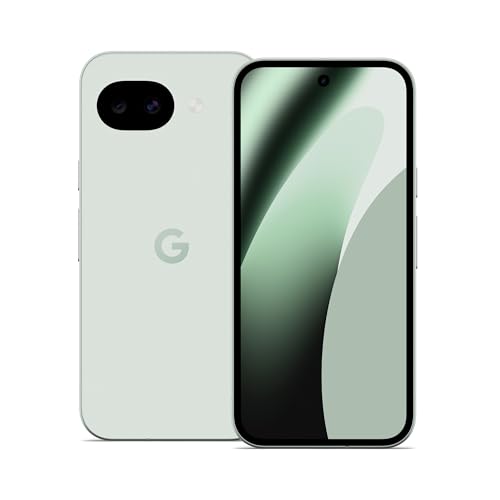
  • Bearbeite deine Fotos mit nur ein paarmal tippen. Entferne Objekte, ändere Hintergründe und vieles mehr – direkt in Fotos.
  • Mehr als 30 Stunden Akkulaufzeit und Schnellladefunktion.
  • Lass dir von Gemini mit deiner To-do-Liste helfen und dir so den Alltag erleichtern.
  • Kein Mobilfunk oder WLAN? Rufe den Rettungsdienst über Satellit, um Hilfe zu holen, und teile deinen Standort mit deinen Notfallkontakten.
  • Samtig weich und robust.
3
Bewertung
1,4 sehr gut
  • Maße: 158,5 x 74,9 x 8,5 mm; Gewicht: 188 g (6,24 x 2,95 x 0,33 Zoll); aufgebautes Glas und Aluminiumrahmen SIMSingle SIM (Nano-SIM) oder Hybrid Dual SIM (Nano-SIM, Dual Stand-By)
  • Android 8.0, Super LCD6 kapazitiver Touchscreen, 16 MB, 15,2 cm (6 Zoll), 92,9 cm² (~ 78,3% Bildschirm-zu-Körper-Verhältnis) 1440 x 2880 Pixel
  • Qualcomm MSM8998 Snapdragon 835 Octa-Core, 128 GB, 6 GB RAM, 12 MP (f/1.7, 1.4µm, Dual Pixel PDAF), Phasenerkennung Autofokus, OIS, Dual-LED Dual-Ton-Flash
4
Bewertung
1,6 sehr gut
  • Mit den integrierten Alexa-Geräten können Sie sich sofort mit Alexa verbinden, um Musik abzuspielen, Ihr Smart Home zu steuern, Informationen, Nachrichten, Wetter und mehr mit nur Ihrer Stimme zu erhalten.
5
Bewertung
1,7 gut
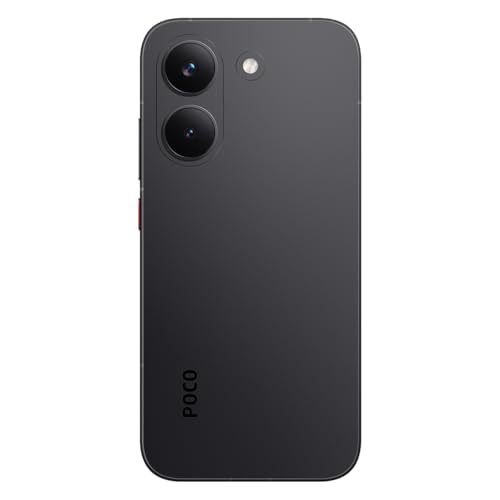
  • 【Flaggschiff-Leistung mit Dimensity 9500s】Der Dimensity 9500s Prozessor im fortschrittlichen 3nm-Prozess mit 4+4 All-Big-Core Architektur und NPU890 AI Engine sorgt für extreme Performance. WildBoost-Optimierung, bis zu 120FPS Smart Frame Rate und ein POCO 3D IceLoop Kühlsystem garantieren flüssiges Gaming und effiziente Wärmeableitung.
  • 【6,83" 1.5K 120Hz Ultra-helles AMOLED-Display】Großes 6,83 Zoll AMOLED Display mit 1.5K Auflösung und 120Hz Bildwiederholrate für flüssige Darstellung. Bis zu 3500 Nits Spitzenhelligkeit (25% APL), ultraschmale Displayränder und Eye-Care-Technologie sorgen für ein immersives und augenschonendes Seherlebnis. Geschützt durch Corning Gorilla Glass 7i.
  • 【8500mAh Akku mit 100W HyperCharge】Der größte Akku in einem POCO Smartphone: 8500mAh Kapazität mit moderner Silizium-Carbon-Technologie (16%). Hohe Energiedichte von 847Wh/L ermöglicht bis zu 2 Tage Akkulaufzeit. Unterstützt 100W HyperCharge Schnellladen für schnelles und effizientes Aufladen.
  • 【Premium-Design mit Flaggschiff-Ausstattung】Ultraschall-Fingerabdrucksensor für schnelles und sicheres Entsperren. Symmetrische Dual-Stereo-Lautsprecher (1115F) liefern kraftvollen Sound. Unterstützt erstmals eSIM in der X-Serie sowie Xiaomi Offline Communication. Ausgestattet mit dem neuesten Xiaomi HyperOS 3.
  • 【50MP Light Fusion 600 Kamera mit OIS】50MP Hauptkamera mit Light Fusion 600 Sensor und optischer Bildstabilisierung (OIS) für klare Fotos und Videos. Zusätzlich mit 8MP Ultraweitwinkelkamera. Unterstützt Portraitmodus mit Bokeh + HDR sowie Video-zu-Dynamic-Shot Konvertierung und AI Kreativ-Assistent mit Blendungsentfernung.
  • 3 Jahre Herstellergarantie – ganz ohne Aktivierung: Neben der standardmäßigen 2-jährigen Garantie profitieren Sie automatisch von einem zusätzlichen Jahr – für sorgenfreie 3 Jahre.
6
Bewertung
1,7 gut
  • 📢📢10000mAh Akku-Monster, 48 Tage Standby ohne "Stromausfall"📢📢Wie eine tragbare Energiezentrale! Der 10000mAh Akku des Blackview FORT 1 outdoor handy hält problemlos 48 Tage im Standby, 43 Stunden Gespräche oder 12 Stunden Gaming – keine Angst vor Strommangel bei Outdoor-Abenteuern oder mehrtägigen Arbeiten. Der KI-gestützte Stromsparmodus arbeitet wie ein aufmerksamer Butler, der den Energieverbrauch automatisch anpasst; 5W OTG Rückladung macht es zudem zu einer Notfallpowerbank, um Kopfhörer und Uhren zu "retten" – Sicherheit pur!
  • ⛰️⛰️IP68/IP69K Festungsstarker Schutz, extremste Umgebungen⛰️⛰️IP68/IP69K Zertifizierung + MIL-STD-810H Militärstandard machen den FORT 1 handy outdoor ohne vertrag zu einer unbesiegbaren Festung: 30 Minuten in 1,5m Wasser, Temperaturen von -20℃ bis 60℃, Stürze aus 1,5m Höhe – alles ohne Schaden. Ob regnerische Baustellen, staubige Wüsten oder rutschige Schluchten, er hält stand – der "hardcore Kumpel" für Outdoor-Enthusiasten und Handwerker.
  • 🚀🚀Doke AI Allround-Assistent, Hände frei und smarter🚀🚀Mit integrierten Spitzen-KI-Modellen wie DeepSeek-R1 und ChatGPT-4o mini ist der FORT 1 baustellen handy ein Alleskönner: Selbst mit Handschuhen kann man ihn per Stimme wecken, 10 menschenähnliche Sprachstile ermöglichen Echtzeitinteraktion; ImageX bearbeitet Fotos in einem Klick, VidGen verwandelt Clips in Videos, Soundle kreiert Musik – raue Outdoor-Momente werden sofort elegant. Bei beschäftigten Händen reicht ein Satz, um Einstellungen zu ändern oder Nachrichten zu senden – Effizienz maximiert!
  • 🍄🍄16MP KI-Kamera, raue Momente zu Grandiosem🍄🍄Blackview Fort 1 outdoor telefon 16MP Hauptkamera mit KI-Magie, wie ein professioneller Fotograf an der Hand: Ein Klick entfernt störende Objekte, repariert unscharfe Bilder, ersetzt den Himmel – selbst Unterwasser- und Nachtaufnahmen sind klar. Ob Baustellen-Details oder Sonnenuntergänge auf Berggipfeln, jeder Klick wird ein beeindruckendes Social-Media-Material.
  • 🌠🌠Android 16 & DokeOS 4.2🌠🌠Mit Android 16-basiertem DokeOS 4.2 eröffnen sich neue Horizonte. Android 16 bringt eine erhebliche Performance-optimierung. Die App-Startzeiten sind kürzer, und das Multitasking verläuft noch reibungsloser, dank einer verbesserteren Ressourcenverwaltung. Die Benutzeroberfläche ist noch intuitiver gestaltet, und die Animationen sind smoother, was das Gefühl von Fluidität erhöht. DokeOS 4.2 baut auf diesen Verbesserungen auf und fügt eigene Highlights hinzu. Du kannst jetzt ganze Screensets erstellen, die du mit einem Klick wechseln kannst – perfekt, um zwischen Arbeits- und Freizeitmodus zu schalten.
  • 🍇🍇FORT 1 robustes handy (4+8)12GB + 128GB + leistungsstarker Chip, Multitasking "fliegend"🍇🍇Der Octa-Core-Prozessor mit bis zu 12GB RAM (4GB+8GB Erweiterung) ist wie ein "Supermotor" für das Gerät! Navigations-App, Arbeitssoftware und Musik laufen gleichzeitig ohne Ruckler; 128GB Speicher + 2TB Erweiterung fassen alle Fotos und Videos – selbst massenhafte Outdoor-Materialien finden Platz. Ob für Arbeitsdokumente, Outdoor-Footage oder Musiksammlungen – alles findet Platz, und du kannst jederzeit darauf zugreifen.
  • ⌛⌛6,56-Zoll-90Hz Smart-Display, hell oder dunkel immer klar⌛⌛Ob sonnenbeschienen, regnerisch oder in der Dunkelheit – Fort 1 outdoor-handy Das 6,56 Zoll HD+ Display des liefert immer klare, lebendige Bilder. Mit 450nits Helligkeit glänzt es auch bei strahlendem Sonnenschein. Der Handschuhmodus 2.0 ist ein echter Game-Changer: Erhöhte Touch-Empfindlichkeit um 8% erlaubt es dir, das Handy problemlos zu bedienen, ohne kalte Winterhandschuhe oder schmutzige Arbeitsmanschetten ablegen zu müssen. Dazu kommen verschiedene Augenschutzmodi – Dunkelmodus, Lesemodus oder Nachtlicht – so reduzierst du Ermüdung, auch bei längerer Nutzung.
  • 🌞🌞Zuverlässiger Kundenservice & Produktunterstützung🌞🌞Das Blackview FORT 1 handy outdoor wird mit einer 24-monatigen Herstellergarantie geliefert, damit Sie Ihren Kauf mit Zuversicht tätigen können. Unser professionelles technisches Team und das Kundenservice-Team stehen Ihnen zur Verfügung, um Ihre Anliegen zu bearbeiten. Sollten Sie Fragen zum Produkt haben oder bei der Nutzung Probleme auftreten, können Sie uns über die Amazon-E-Mail oder das Kundenservice-Portal kontaktieren. Wir bemühen uns, umgehend zu antworten und entsprechende technische Unterstützung zu leisten. Dieses Gerät eignet sich hervorragend als Geschenk für Weihnachten, Neujahr, Ostern oder Geburtstage.
7
Bewertung
1,8 gut
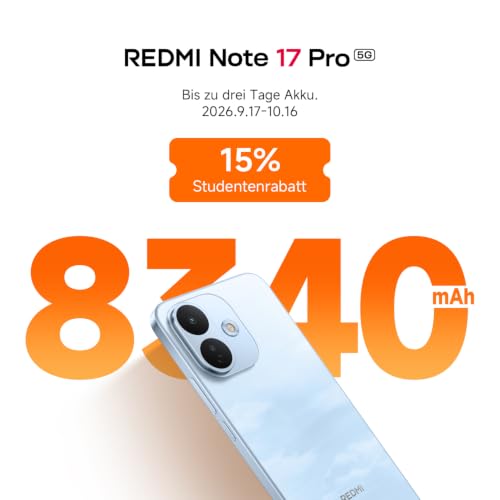
  • 【Riesiger 6000 mAh Akku (typ.)】Ausgestattet mit einem leistungsstarken 6000-mAh-Akku bietet das REDMI Note 15 eine außergewöhnlich lange Akkulaufzeit – für sorgenfreie Nutzung den ganzen Tag.
  • 【IP64 Staub- und Wasserschutz】Zuverlässiger Schutz vor Staub und Spritzwasser gemäß IP64-Standard. Ideal für den Alltag – egal ob unterwegs, bei leichtem Regen oder in staubigen Umgebungen.
  • 【108 MP Super-Clear Kamerasystem】Die hochauflösende 108-MP-Kamera erfasst feinste Details sowie Licht- und Schattenkontraste – auch bei wenig Licht oder schwierigen Lichtverhältnissen.
  • 【Immersives 6,77" FHD+ Sunlight-Display mit Augenschutz】Modernste Leuchtmaterialien ermöglichen eine Spitzenhelligkeit von bis zu 3200 Nits für perfekte Lesbarkeit bei direkter Sonneneinstrahlung. Die Kombination aus 120 Hz Bildwiederholrate und 2560 Hz Touch-Sampling-Rate sorgt für eine besonders flüssige und reaktionsschnelle Bedienung.
  • 【Intelligenter AI-Assistant】Ein-Klick-KI-Optimierung verbessert Kameraeinstellungen und Arbeitsabläufe – für mehr Kreativität, Effizienz und eine smarte Nutzererfahrung.
8
Bewertung
2,0 gut
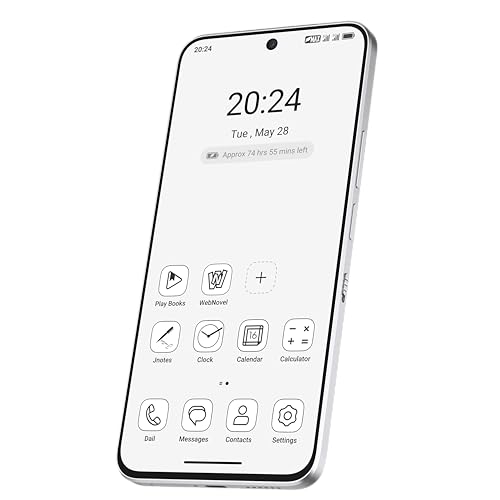
  • 【Android 16 Go – Schnell, Smart und Effizient】Das Ulefone Armor Note 22 Smartphone ohne Vertrag ist mit dem neuesten Android 16 Go Edition ausgestattet und bietet eine saubere, werbefreie Benutzeroberfläche ohne unnötige vorinstallierte Apps. Freuen Sie sich auf flüssige Leistung, mehr Sicherheit, bessere App-Kompatibilität und eine effiziente Systemverwaltung – ideal zum Surfen, Streamen, Chatten und für den täglichen Gebrauch. Das perfekte Android Handy für alle, die Wert auf Zuverlässigkeit und einfache Bedienung legen.
  • 【5,0 Zoll HD-Display & Kompaktes Design】Das Ulefone Armor Note 22 Handy verfügt über ein 5,0-Zoll-HD-Display mit klaren Bildern und lebendigen Farben für Videos, Fotos und alltägliche Anwendungen. Dank seines kompakten und leichten Designs liegt das Smartphone angenehm in der Hand und lässt sich bequem mit nur einer Hand bedienen – ideal für unterwegs und für alle, die ein handliches Handy ohne Vertrag bevorzugen.
  • 【Bis zu 20 GB RAM + 32 GB Speicher, Erweiterbar auf 2 TB】Das Ulefone Armor Note 22 Android Handy kombiniert 3 GB Arbeitsspeicher mit bis zu 17 GB virtuellem RAM für flüssigeres Multitasking und eine schnellere Reaktionsgeschwindigkeit. Der interne Speicher von 32 GB lässt sich per MicroSD-Karte auf bis zu 2 TB erweitern, sodass ausreichend Platz für Apps, Fotos, Videos und Dateien vorhanden ist. (Der virtuelle RAM kann in den Einstellungen aktiviert werden.)
  • 【4G LTE Dual-SIM & 3-Karten-Steckplatz】Dieses SIM-freies Smartphone ohne Vertrag unterstützt schnelle und stabile 4G-LTE-Verbindungen. Dank des praktischen 3-Karten-Steckplatzes können gleichzeitig zwei Nano-SIM-Karten und eine MicroSD-Karte verwendet werden – ideal für Beruf und Privatleben sowie zur einfachen Speichererweiterung. (Nano-SIM- und MicroSD-Karte sind nicht im Lieferumfang enthalten.)
  • 【TPU-Schutzhülle & Austauschbarer 3000-mAh-Akku】Das Ulefone Armor Note 22 Smartphone wird mit einer transparenten TPU-Schutzhülle geliefert, die zuverlässig vor Kratzern und täglicher Abnutzung schützt, ohne das Gerät unnötig zu verdicken. Der 3000-mAh-Wechselakku sorgt für eine zuverlässige Akkulaufzeit im Alltag und kann bei Bedarf einfach ausgetauscht werden. (Bitte entfernen Sie vor der ersten Verwendung die Schutzfolie am Akku.)
  • 【Drei Farben & 3 Jahre Garantie】Erhältlich in den drei modernen Farben Graphitschwarz, Eisblau und Cosmic Orange, passt das Ulefone Armor Note 22 Handy ohne Vertrag perfekt zu Alltag und Beruf. Mit 3 Jahren Garantie profitieren Sie von zuverlässigem Service und zusätzlicher Sicherheit – für ein langlebiges Smartphone ohne Vertrag mit hervorragendem Preis-Leistungs-Verhältnis.
9
Bewertung
2,4 gut
Nur Heute 17% Rabatt!
479,90 € (17% reduziert!)
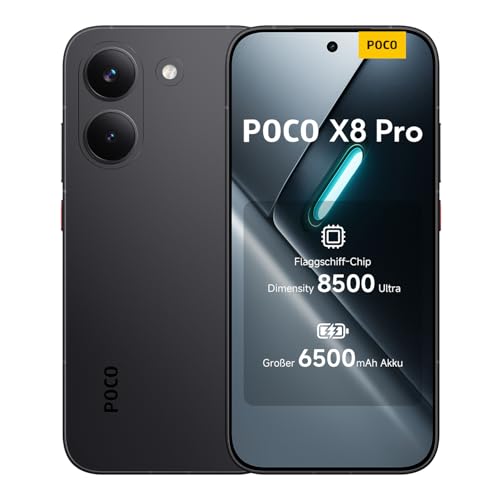
  • 【Flaggschiff-Leistung mit Dimensity 8500-Ultra】Dimensity 8500-Ultra Prozessor kombiniert mit LPDDR5X RAM und UFS 4.1 Speicher für extrem schnelle Performance. Smart Frame Rate, 1.5K Superauflösung und Game HDR sorgen für flüssiges Gaming. Das 5300mm² POCO 3D Dual-Layer IceLoop Kühlsystem mit Graphitkühlung gewährleistet effiziente Temperaturkontrolle.
  • 【6,59" 1.5K 120Hz Ultra-helles AMOLED-Display】6,59 Zoll AMOLED Display mit 1.5K Auflösung und 120Hz Bildwiederholrate für besonders flüssige Darstellung. Bis zu 3500 Nits Spitzenhelligkeit (25% APL) und ultraschmale 1,5 mm Rahmen sorgen für ein immersives Seherlebnis. Geschützt durch Corning Gorilla Glass 7i.
  • 【6500mAh Akku mit 100W HyperCharge】Großer 6500mAh Akku mit moderner Silizium-Carbon-Technologie (10%) für lange Laufzeit. Unterstützt 100W HyperCharge Schnellladen, 100W PPS-Ladeprotokoll und 27W kabelgebundenes Reverse Charging. Der Xiaomi Surge P3 Chip optimiert Ladeeffizienz und Sicherheit.
  • 【50MP Sony IMX882 Kamera mit OIS】50MP Hauptkamera mit Sony IMX882 Sensor und optischer Bildstabilisierung (OIS). Ultra Snap Modus ermöglicht bis zu 120 Serienaufnahmen mit erweitertem Dynamikumfang. Verbesserte Beauty-Algorithmen und Portrait-Bokeh sorgen für natürliche, detailreiche und filmreife Aufnahmen.
  • 【Premium Design mit Flaggschiff-Qualität】Elegantes Design mit Metallrahmen und Glasrückseite für eine hochwertige Haptik. Die ergonomische 6,59" Displaygröße mit großen abgerundeten Ecken sorgt für angenehmen Halt. 3840Hz PWM-Dimming, ultraschmale Rahmen und eine um 30% verbesserte Geräte-Stabilität.
  • 3 Jahre Herstellergarantie – ganz ohne Aktivierung: Neben der standardmäßigen 2-jährigen Garantie profitieren Sie automatisch von einem zusätzlichen Jahr – für sorgenfreie 3 Jahre.
10
Bewertung
2,4 gut
  • HÖHERE LADEGESCHWINDIGKEIT: Exklusiv bei Anker liefern PowerIQ und VoltageBoost in Kombination die schnellstmögliche Ladegeschwindigkeit von bis zu 2.4A pro Port. (Qucalcomm Quick Charge wird nicht unterstützt.)
  • EXTRA KRAFTVOLL: Mit dem führenden Höchstwert von 24W durch 2 Ports ermöglicht dieses Ladegerät eine Ladung von zwei Tablets gleichzeitig bei voller Geschwindigkeit.
  • KOMPAKT & FEDERLEICHT: Die kompakte Größe und weltweite AC 100-240V Kompatibilität machen das Ladegerät ideal für internationale Reisen.
  • ZERTIFIZIERTE SICHERHEIT: Ankers Multi-Schutz Sicherheitssystem sorgt für vollständigen Schutz für dich und deine Ihre Geräte.
  • WAS DU BEKOMMST: Ein Anker 24W Dual-Port USB Wandladegerät, eine Bedienungsanleitung, 18 Monate Garantie und immer freundlichen Kundenservice. (Ein Kabel wird nicht mitgeliefert).

Allgemeine Informationen über Htc Handy:

HTC Handys sind eine ausgezeichnete Wahl für jeden, der ein leistungsstarkes, zuverlässiges Smartphone sucht. Mit einer Vielzahl von modischen Designs, leistungsstarken Prozessoren und beeindruckenden Kameras bieten HTC Handys eine hervorragende Erfahrung für jeden. Wenn du auf der Suche nach einem neuen Smartphone bist, ist es immer eine gute Idee, verschiedene Angebote zu vergleichen, um das beste Angebot zu bekommen. Vergleiche die verschiedenen HTC Modelle und wähle das beste Handy, das zu deinen Bedürfnissen passt.

Fussnoten:
* der ggf. verwendete Ausdruck "Beste" u.ä. bezieht sich nur auf unsere ggf. subjektive persönliche Meinung.
** "Kostenfreie Lieferung" bedeutet, dass dies unter gegebenen Voraussetzungen zum Zeitpunkt des Datenabrufs vom entsprechenden Anbieter möglich ist, aber nicht garantiert werden kann. Eine Angabe in Echtzeit ist technisch nicht möglich. Die Versandkosten können unter bestimmten Umständen (abweichender Anbieter, Lieferort etc.) unterschiedlich sein. Es gelten die letztendlich im weiteren Bestellprozess angezeigten Versandkosten.

Weitere wichtige Informationen deren Beachtung erbeten wird:
Wir erhalten ggf. eine Provision, falls Sie einen Kauf über die Links auf unserer Seite tätigen. Dies hat keine Auswirkungen auf die Platzierung der Produkte auf unserer Seite. Unsere Seite arbeitet mit dem Amazon EU Partner-/Affiliateprogramm zusammen. Amazon, Amazon Prime, das Amazon Logo and Amazon Prime Logo sind eingetragene Warenzeichen von Amazon, Inc. oder dessen Partnern.

Bitte beachten Sie zudem folgende wichtige Hinweise: 
1. Der angezeigte Preis könnte seit der letzten Aktualisierung gestiegen sein. 
2. Der Verkauf erfolgt zu dem Preis, den der Verkäufer zum Zeitpunkt des Kaufs auf seiner Website für das Produkt angibt. 
3. Es ist technisch nicht möglich, die angezeigten Preise in Echtzeit zu aktualisieren.

Häufig gestellte Fragen zu Htc Handy:


Wie kann ich das HTC Handy zurücksetzen?


Wenn Sie Ihr HTC Handy auf Werkseinstellungen zurücksetzen möchten, sind hier die Schritte, die Sie benötigen werden:

1. Sichern Sie alle wichtigen Daten: Bevor Sie Ihr Gerät zurücksetzen, speichern Sie alle wichtigen Daten auf Ihrem Computer oder in der Cloud. Auf diese Weise können Sie vermeiden, dass wichtige Daten verloren gehen.

2. Gehen Sie zu den Einstellungen: Öffnen Sie die Einstellungen auf Ihrem HTC Smartphone und suchen Sie nach dem Menüpunkt "Sicherheit".

3. Option "Telefon zurücksetzen": Unter Sicherheit finden Sie die Option "Telefon zurücksetzen". Wählen Sie diese Option aus.

4. Wählen Sie "Auf Werkszustand zurücksetzen": Als nächstes werden Sie gebeten, auszuwählen, ob Sie alle Ihre Daten löschen oder nur die Einstellungen und Daten auf Ihrem Gerät zurücksetzen möchten. Wählen Sie die Option "Auf Werkszustand zurücksetzen".

5. Bestätigen Sie den Vorgang: Sie werden darauf hingewiesen, dass alle Ihre Daten gelöscht werden, wenn Sie Ihr Gerät auf Werkseinstellungen zurücksetzen. Bestätigen Sie den Vorgang und warten Sie, bis Ihr Gerät neu gestartet wurde.

6. Befolgen Sie die Anweisungen: Wenn Ihr Gerät neu gestartet wurde, müssen Sie die Einrichtung des Geräts von vorne beginnen. Befolgen Sie die Anweisungen auf dem Bildschirm, um Ihr Gerät wieder einzurichten und einzurichten.

Zusammenfassend lässt sich sagen, dass Sie Ihr HTC Smartphone relativ einfach zurücksetzen können. Denken Sie jedoch daran, dass bei diesem Vorgang alle Ihre Daten auf dem Gerät verloren gehen werden. Stellen Sie also sicher, dass Sie alle wichtigen Daten gesichert haben, bevor Sie Ihr Gerät auf Werkseinstellungen zurücksetzen.


Wie kann ich Bilder von meinem HTC Handy auf den Computer übertragen?


Das Übertragen von Bildern von HTC Handys auf den Computer ist ein wichtiger Prozess, um sicherzustellen, dass Ihre wichtigen Fotos sicher und umgehend archiviert werden. Sie müssen keine besonderen technischen Fähigkeiten besitzen, um diese Aufgabe zu erledigen. Folgen Sie einfach den Schritten, um Ihre Bilder von Ihrem HTC auf den Computer zu übertragen.

Der einfachste Weg, dies zu tun, ist die Verwendung von USB-Übertragung. Schließen Sie Ihr HTC-Handy mit einem USB-Kabel an den Computer an und stellen Sie sicher, dass es von Ihrem Computer erkannt wird. Wählen Sie die Dateien aus, die Sie übertragen möchten, und ziehen Sie sie in den Ordner auf Ihrem Computer. Das ist es! Sie haben Ihre Bilder vom Handy auf den Computer übertragen.

Eine weitere Möglichkeit, Fotos von Ihrem HTC auf Ihren Computer zu übertragen, besteht darin, sie über eine Cloud-Plattform wie Google Photos oder Dropbox zu speichern. Hierbei müssen Sie sich bei einem Cloud-Speicheranbieter registrieren und können dann Ihre Bilder über die App Ihres HTC-Handys in die Cloud hochladen. Von dort aus können Sie Ihre Bilder vom Computer aus herunterladen. Das ist ein zuverlässiger Weg, um sicherzustellen, dass Ihre Bilder sicher aufbewahrt werden und Sie jederzeit Zugriff auf sie haben.

Für Benutzer von HTC-Handys mit dem Betriebssystem Android gibt es auch eine einfachere Möglichkeit. Sie können Ihre Dateien einfach auf eine SD-Karte speichern und diese dann in den entsprechenden Slot Ihres Computers einfügen. Dies ist eine einfache Methode, die es Ihnen ermöglicht, Ihre Bilder und andere Dateien problemlos auf den Computer zu übertragen.

Sie können auch eine professionelle Android-Dateiübertragungssoftware verwenden, um Bilder von Ihrem HTC-Handy auf Ihren Computer zu übertragen. Hierbei müssen Sie eine spezielle Software herunterladen und auf Ihrem Computer installieren. Verbinden Sie dann Ihr HTC-Handy mit dem Computer und folgen Sie den Anweisungen des Programms. Die meisten dieser Programme funktionieren sowohl auf Mac- als auch auf Windows-Computern und sind sehr benutzerfreundlich.

Abschließend ist das Übertragen von Bildern von Ihrem HTC-Handy auf den Computer ein einfacher Vorgang, der jedoch einige Schritte erfordert. Die beste Methode hängt von Ihren Bedürfnissen und Ihrer Technologieerfahrung ab. Egal, welche Methode Sie wählen, befolgen Sie die Anweisungen sorgfältig und stellen Sie sicher, dass Ihre Bilder sicher und ordentlich archiviert werden.

Wie kann ich die SIM-Karte in mein HTC Handy einlegen?


Wenn Sie ein HTC Handy besitzen, müssen Sie in der Regel eine SIM-Karte einlegen, um Ihre Mobilfunkdienste nutzen zu können. Die genaue Vorgehensweise kann je nach Modell variieren. In diesem Artikel zeigen wir Ihnen, wie Sie die SIM-Karte in ein HTC Handy einlegen können.

Schritt 1: Schalten Sie das HTC Handy aus

Bevor Sie die SIM-Karte in Ihr HTC Handy einlegen, müssen Sie sicherstellen, dass das Gerät ausgeschaltet ist. Wenn Sie das HTC-Handy nicht ausschalten, riskieren Sie, dass es durch einen Stromschlag beschädigt wird oder dass Sie Daten auf Ihrem Telefon verlieren.

Schritt 2: Entfernen Sie den SIM-Kartenhalter

Als nächstes müssen Sie den SIM-Kartenhalter Ihres HTC-Handys suchen. Dieser ist normalerweise an der Seite des Telefons angebracht. Wenn Sie den SIM-Kartenhalter gefunden haben, müssen Sie ihn mit einem SIM-Tool (oft im Lieferumfang Ihres Telefons enthalten) oder mit einer Büroklammer öffnen. Führen Sie das Tool oder die Büroklammer in das kleine Loch neben dem SIM-Kartenhalter ein und drücken Sie sanft, bis sich der Halter öffnet.

Schritt 3: Legen Sie die SIM-Karte ein

Sobald Sie den SIM-Kartenhalter geöffnet haben, können Sie die SIM-Karte einlegen. Stellen Sie sicher, dass die goldfarbene Seite der SIM-Karte nach unten zeigt und dass die abgeschrägte Ecke der Karte in die abgeschrägte Ecke des SIM-Kartenhalters passt. Drücken Sie die SIM-Karte vorsichtig in den Halter, bis sie vollständig eingesetzt ist.

Schritt 4: Schließen Sie den SIM-Kartenhalter

Wenn die SIM-Karte vollständig eingesetzt ist, können Sie den SIM-Kartenhalter wieder schließen. Legen Sie den Halter wieder in das Gerät und drücken Sie sanft, bis er einrastet. Achten Sie darauf, dass der Halter sicher eingerastet ist, bevor Sie Ihr Telefon wieder einschalten.

Schritt 5: Schalten Sie das HTC-Handy wieder ein

Sobald die SIM-Karte eingelegt ist und der Halter sicher eingerastet ist, können Sie Ihr HTC-Handy wieder einschalten. Wenn Ihr Handy die SIM-Karte erkannt hat, werden Sie sofort über den Empfang von Mobilfunkdiensten informiert. Wenn dies nicht der Fall ist, überprüfen Sie nochmals, ob die SIM-Karte korrekt eingelegt wurde.

Zusammenfassung

Das Einlegen einer SIM-Karte in ein HTC-Handy ist ein einfacher Vorgang, der in wenigen Schritten durchgeführt werden kann. Stellen Sie sicher, dass Ihr Handy ausgeschaltet ist, bevor Sie den SIM-Kartenhalter öffnen. Legen Sie die SIM-Karte vorsichtig in den Halter ein und schließen Sie den Halter wieder. Schalten Sie das HTC-Handy wieder ein und überprüfen Sie, ob die SIM-Karte erkannt wurde. Wenn Sie Fragen oder Probleme haben, wenden Sie sich an den Kundenservice Ihres Mobilfunkanbieters.


Wie kann ich den Akku meines HTC Handys wechseln?


Wenn Sie feststellen, dass die Akkulaufzeit Ihres HTC-Handys nachlässt, ist es möglicherweise an der Zeit, den Akku zu wechseln. Ein Akkuwechsel ist relativ einfach und kann in wenigen Minuten durchgeführt werden. In diesem Artikel werde ich Ihnen zeigen, wie Sie den Akku Ihres HTC-Handys wechseln können.

Schritt 1: Überprüfen Sie den Akku

Bevor Sie den Akku Ihres HTC-Handys austauschen, sollten Sie sicherstellen, dass der Akku tatsächlich das Problem ist. Überprüfen Sie den Akku auf sichtbare Schäden wie Risse oder Beulen. Wenn Sie ein Multimeter haben, können Sie auch den Ladestand des Akkus überprüfen.

Schritt 2: Schalten Sie das Handy aus

Schalten Sie Ihr HTC-Handy vollständig aus, bevor Sie den Akku austauschen. Nehmen Sie die SIM-Karte und die SD-Karte heraus, um sicherzustellen, dass sie nicht beschädigt werden.

Schritt 3: Entfernen Sie den Akku

Entfernen Sie die Abdeckung auf der Rückseite des Handys, um Zugang zum Akku zu erhalten. Nehmen Sie den Akku vorsichtig heraus und setzen Sie ihn beiseite.

Schritt 4: Setzen Sie den neuen Akku ein

Setzen Sie den neuen Akku in das HTC-Handy ein und achten Sie darauf, dass die Kontakte auf der richtigen Seite sind. Schieben Sie den Akku in das Fach, bis er einrastet.

Schritt 5: Setzen Sie die Abdeckung wieder ein

Setzen Sie die Abdeckung auf der Rückseite des Handys wieder ein und achten Sie darauf, dass sie sicher befestigt ist. Legen Sie die SIM-Karte und die SD-Karte zurück in das Handy und schalten Sie es ein.

Schritt 6: Laden Sie den neuen Akku auf

Laden Sie den neuen Akku vollständig auf, bevor Sie ihn wieder verwenden. Dies dauert in der Regel mehrere Stunden. Stellen Sie sicher, dass Sie das Ladegerät verwenden, das mit dem HTC-Handy geliefert wurde.

Fazit

Das Wechseln des Akkus Ihres HTC-Handys ist eine einfache Aufgabe, die in wenigen Minuten erledigt werden kann. Stellen Sie sicher, dass der neue Akku vollständig aufgeladen ist, bevor Sie ihn verwenden, um die beste Leistung zu erzielen. Wenn Sie weitere Probleme mit Ihrem HTC-Handy haben, wenden Sie sich an den Kundendienst des Herstellers für Hilfe.


Wie kann ich Kontakte auf meinem HTC Handy speichern?


Auf einem HTC Handy lassen sich Kontakte ganz einfach speichern. Es gibt mehrere Möglichkeiten, um Kontakte hinzuzufügen und zu verwalten. In diesem Artikel erfährst du, wie du Kontakte auf deinem HTC Handy speichern kannst.

1. Über die Kontakte App

Öffne die Kontakte App auf deinem HTC Smartphone. Tippe auf das Plus-Symbol, um einen neuen Kontakt hinzuzufügen. Nun kannst du die Kontaktdaten wie Namen, Telefonnummer, E-Mail-Adresse und Adresse eingeben. Speichere den Kontakt, indem du auf "Fertig" tippst.

2. Aus einer SMS heraus

Wenn du eine SMS von einer unbekannten Nummer erhältst, bietet dir HTC automatisch an, den Absender in deinen Kontakten zu speichern. Tippe einfach auf die Option "Zu Kontakte hinzufügen", um den Kontakt anzulegen.

3. Aus einem Anrufprotokoll heraus

Öffne die Telefon App und tippe auf das Anrufprotokoll-Icon. Such den Anrufverlauf des Kontakts, den du speichern möchtest, wähle ihn aus und tippe auf "Kontakt speichern". Es öffnet sich ein neues Fenster, in dem du die Kontaktdaten des neuen Kontakts eingeben kannst.

4. Google-Kontakte

Du kannst deine Kontakte auch mit deinem Google-Konto synchronisieren, um sie auf mehreren Geräten zu verwenden. Gehe dafür in die Einstellungen → Konten und Synchronisieren → Google und wähle das Konto aus, mit dem du synchronisieren möchtest. Aktiviere die Option "Kontakte synchronisieren". Nun werden alle neuen Kontakte automatisch mit deinem Google-Konto abgeglichen.

5. Von SIM-Karte aufs Handy übertragen

Falls du bereits Kontakte auf deiner SIM-Karte gespeichert hast, kannst du diese einfach auf dein HTC Smartphone übertragen. Gehe in die Kontakte App und tippe auf das Menü-Icon. Wähle "Importieren/Exportieren" und "Von SIM-Karte importieren". Nun werden alle Kontakte auf deinem HTC Handy bereitgestellt.

Fazit

Auf einem HTC Handy lassen sich Kontakte leicht speichern und organisieren. Die Kontakte App ermöglicht ein einfaches Verwalten von Kontakten und die Google-Synchronisierung ermöglicht den Zugriff auf diese von verschiedenen Geräten aus. Es gibt viele verschiedene Möglichkeiten, Kontakte auf einem HTC Smartphone zu speichern, sei es von einer SMS oder einem Anrufprotokoll aus oder von einer SIM-Karte importiert. Mit diesen Tipps solltest du keine Schwierigkeiten haben, Kontakte auf deinem HTC Smartphone zu speichern und zu organisieren.


Wie kann ich mein HTC Handy entsperren, wenn ich mein Passwort vergessen habe?


Ein vergessenes Passwort auf dem HTC-Handy kann zu einer frustrierenden Situation führen, insbesondere wenn man dringend darauf zugreifen muss. Aber keine Sorge, es gibt Möglichkeiten, um das HTC-Handy zu entsperren, auch wenn man das Passwort vergessen hat.

Zunächst sollte man versuchen, das Passwort wiederherzustellen, indem man auf die Option "Passwort vergessen" klickt. Hierfür wird man aufgefordert, die E-Mail-Adresse einzugeben, mit der man sich auf dem Gerät registriert hat. Dann kann man ein temporäres Passwort erhalten und das HTC-Gerät damit entsperren.

Wenn man keine E-Mail-Adresse mit dem Gerät verknüpft hat oder wenn diese Methode nicht funktioniert, gibt es andere Möglichkeiten. Eine davon wäre, das Gerät auf die Werkseinstellungen zurückzusetzen. Das Entfernen aller persönlichen Daten kann zwar eine drastische Maßnahme sein, aber es ist effektiv, wenn es darum geht, das HTC-Handy zu entsperren. Das Zurücksetzen des Geräts kann auf verschiedene Arten erfolgen, einschließlich über die Einstellungen oder über eine Tastenkombination.

Es gibt auch spezielle Tools von Drittanbietern, die zur Entsperrung von HTC-Handys verwendet werden können. Diese Tools können von verschiedenen Fachingenieurs verwendet werden, um das Gerät zu entsperren, insbesondere dann, wenn es nicht durch die oben genannten Methoden entsperrt werden kann.

Eine weitere Möglichkeit wäre, den Kundendienst von HTC anzurufen. Die Kundendienstmitarbeiter von HTC können beim Entsperren des Geräts helfen und auch Tipps zur Wiederherstellung von Passwörtern geben. Dies ist jedoch oft nur möglich, wenn man das Gerät offiziell registriert hat und über einen gültigen Kaufbeleg verfügt.

Insgesamt sollte man sich immer an die in den Bedienungsanleitungen aufgeführten Entsperrungsmethoden von HTC halten. Es ist auch wichtig zu verstehen, dass das Zurücksetzen des Geräts auf die Werkseinstellungen den Verlust aller Daten bedeutet. Daher sollte man regelmäßig Backups erstellen, um mögliche Datenverluste zu vermeiden. Wenn man schließlich immer noch Probleme hat, das HTC-Handy zu entsperren, ist es am besten, einen Fachmann zu Rate zu ziehen, um weitere Unterstützung und Richtlinien zu erhalten.


Wie kann ich Apps auf meinem HTC Handy deinstallieren?


Wenn Sie Apps auf Ihrem HTC Handy deinstallieren möchten, gibt es verschiedene Möglichkeiten. Hier sind ein paar einfache Schritte, die Sie befolgen können, um unbenutzte oder unerwünschte Apps loszuwerden.

1. Deinstallieren Sie Apps über den Google Play Store
Der Google Play Store ist Ihre zentrale Anlaufstelle für den Download von Apps auf Ihrem HTC Handy. Aber wussten Sie, dass Sie auch Apps direkt von dort deinstallieren können? Gehen Sie einfach zum Google Play Store und tippen Sie auf das Menü-Symbol. Wählen Sie "Meine Apps & Spiele" und dann die Registerkarte "Installiert". Hier können Sie die Apps auswählen, die Sie nicht mehr benötigen, und auf "Deinstallieren" tippen.

2. Deinstallieren Sie Apps über den Anwendungsmanager
Ihr HTC Handy verfügt über einen integrierten Anwendungsmanager, über den Sie den Speicher, der von Apps verwendet wird, überwachen und verwalten können. Um auf den Anwendungsmanager zuzugreifen, gehen Sie zu "Einstellungen" > "Apps & Benachrichtigungen" > "Alle Apps". Hier können Sie die Apps auswählen, die Sie deinstallieren möchten, und auf "Deinstallieren" tippen.

3. Verwenden Sie spezielle Deinstallations-Apps
Es gibt auch spezielle Apps, die Ihnen helfen können, unerwünschte Apps einfach zu deinstallieren. Eine beliebte App dieser Art ist beispielsweise "App-Manager". Im Google Play Store gibt es viele ähnliche Apps, die alle auf ähnliche Weise funktionieren: Sie durchsuchen Ihr HTC Handy nach installierten Apps und geben Ihnen die Möglichkeit, diese schnell zu deinstallieren.

4. Deaktivieren Sie Apps, die Sie nicht verwenden
Wenn Sie bestimmte Apps nur gelegentlich verwenden oder sie einfach nicht löschen möchten, können Sie sie deaktivieren. Deaktivierte Apps nehmen keinen Speicherplatz auf Ihrem HTC Handy weg und können auch keine Benachrichtigungen mehr senden. Gehen Sie dazu einfach zum Anwendungsmanager (wie im Punkt 2 beschrieben), suchen Sie die App, die Sie deaktivieren möchten, und tippen Sie auf "Deaktivieren".

5. Löschen Sie den Cache
Wenn Sie Apps deinstallieren, bleiben oft Restdateien und Daten-Caches auf Ihrem HTC Handy zurück. Diese können weiterhin Speicherplatz belegen. Um diese zu entfernen, gehen Sie zum Anwendungsmanager und suchen Sie die App, die Sie deinstalliert haben. Tippen Sie auf "Speicher" und dann auf "Cache löschen", um alle zugehörigen Caches zu entfernen.

6. Überprüfen Sie Ihre installierten Apps regelmäßig
Es ist eine gute Idee, regelmäßig Ihre installierten Apps auf Ihrem HTC Handy zu überprüfen. So können Sie Apps identifizieren, die Sie nicht mehr verwenden, und sie deinstallieren, um Platz auf Ihrem Gerät frei zu machen. Durch die regelmäßige Kontrolle des App-Bestands können Sie auch verhindern, dass sich unerwünschte oder potenziell schädliche Apps auf Ihrem HTC Handy einnisten.

Fazit:
Das Deinstallieren von Apps auf Ihrem HTC Handy ist einfach und schnell. Sie können den Google Play Store nutzen, den Anwendungsmanager verwenden, spezielle Deinstallations-Apps nutzen, unbenutzte Apps deaktivieren, den Cache löschen und Ihre installierten Apps regelmäßig überprüfen. Durch diese Schritte können Sie Platz auf Ihrem Gerät freimachen und es in bestem Zustand halten.


Wie kann ich mein HTC Handy mit einem WLAN-Netzwerk verbinden?


Wenn du ein HTC Handy besitzt, hast du vielleicht schon einmal darüber nachgedacht, wie du es mit einem WLAN-Netzwerk verbinden kannst. WLAN ist eine großartige Möglichkeit, um unterwegs online zu bleiben und Daten ohne zusätzliche Kosten zu übertragen. In diesem Artikel erfährst du, wie du dein HTC Handy mit einem WLAN-Netzwerk verbindest.

1. Öffne die WLAN-Einstellungen auf deinem HTC Handy

Das erste, was du tun musst, um dein HTC Handy mit einem WLAN-Netzwerk zu verbinden, ist die WLAN-Einstellungen zu öffnen. Dies ist normalerweise durch Antippen des WLAN-Symbols in der Statusleiste oder durch Öffnen der Einstellungen-App und Antippen der Wi-Fi-Option möglich.

2. Scanne nach verfügbaren WLAN-Netzwerken

Sobald du die WLAN-Einstellungen geöffnet hast, wird dein HTC Handy nach verfügbaren WLAN-Netzwerken scannen. Du siehst eine Liste der verfügbaren Netzwerke, einschließlich des Namens und der Signalstärke. Wähle das Netzwerk aus, zu dem du dich verbinden möchtest, indem du darauf tippst.

3. Gib das WLAN-Passwort ein

Wenn das Netzwerk, das du ausgewählt hast, passwortgeschützt ist, musst du das Passwort eingeben, um eine Verbindung herstellen zu können. Gib das Passwort ein und tippe auf Verbinden. Wenn das Passwort korrekt ist und die Verbindung erfolgreich hergestellt wurde, siehst du eine Bestätigung.

4. Überprüfe die Verbindung

Sobald du dein HTC Handy mit dem WLAN-Netzwerk verbunden hast, solltest du die Verbindung überprüfen, um sicherzustellen, dass sie funktioniert. Öffne eine Webseite oder eine App, die eine Internetverbindung erfordert, um sicherzustellen, dass du eine Verbindung hast.

5. Speichere das WLAN-Netzwerk (optional)

Wenn du planst, das WLAN-Netzwerk in der Zukunft wieder zu nutzen, kannst du es auf deinem HTC Handy speichern, um die Verbindung schneller herzustellen. Wenn du das WLAN-Netzwerk speichern möchtest, tippe einfach auf "Netzwerk speichern" oder eine ähnliche Option, wenn sie angezeigt wird.

6. Verwalte deine WLAN-Einstellungen

Wenn du dich entscheidest, dein HTC Handy mit WLAN-Netzwerken zu verbinden, empfiehlt es sich, deine WLAN-Einstellungen zu verwalten, um sicherzustellen, dass du immer eine stabile Verbindung hast. Du kannst beispielsweise WLAN-Netzwerke entfernen, die du nicht mehr nutzt, oder die WLAN-Automatik einschalten, um automatisch eine Verbindung zum nächsten verfügbaren WLAN-Netzwerk herzustellen.

Fazit

Das Verbinden eines HTC Handys mit einem WLAN-Netzwerk ist ein einfacher Vorgang, der nur wenige Schritte erfordert. Indem du diese Schritte befolgst, kannst du unterwegs online bleiben, Daten übertragen und auf Inhalte zugreifen, die du benötigst. Verwalte deine WLAN-Einstellungen sorgfältig, um eine stabile und sichere Verbindung zu gewährleisten.


Wie kann ich Musik auf meinem HTC Handy abspielen?


Das gemeinsame Hören von Musik ist eine der beliebtesten Freizeitaktivitäten auf der ganzen Welt. Da Musik mittlerweile auch auf Handys zur Verfügung steht, ist es heutzutage einfacher denn je, Musik überall und jederzeit zu hören. Auch auf HTC Handys kann man Musik abspielen. In diesem Artikel zeigen wir Ihnen, wie Sie Ihre Lieblingsmusik auf Ihrem HTC Handy abspielen können.

1. Übertragung von Musik auf das HTC Handy

Bevor Sie Musik auf Ihrem HTC Handy abspielen können, müssen Sie sicherstellen, dass die Musik auch auf dem Gerät vorhanden ist. Hierfür gibt es verschiedene Möglichkeiten. Sie können einfach die Musik von Ihrem Computer auf das Handy übertragen. Hierfür können Sie das USB-Kabel verwenden, das mit Ihrem HTC Handy geliefert wird. Alternativ können Sie auch Musik aus dem Internet herunterladen und direkt auf das Handy herunterladen.

2. Verwendung der HTC Music App

HTC Handys verfügen über eine vorinstallierte Music App, die Sie zum Abspielen von Musik verwenden können. Starten Sie einfach die App und wählen Sie die gewünschte Musik aus. Sie können auch auf bereits vorhandene Playlists zugreifen, um schnell und einfach zu Ihrer bevorzugten Musik zu gelangen.

3. Verbindung mit Bluetooth-Lautsprechern

Wenn Sie Ihre Musik in besserer Qualität hören möchten, können Sie eine Verbindung zu Bluetooth-Lautsprechern herstellen. HTC Handys haben die Möglichkeit, über Bluetooth-Verbindungen mit anderen Geräten zu kommunizieren. Schalten Sie einfach die Bluetooth-Funktion Ihres Handys ein und koppeln Sie es mit Ihrem Bluetooth-Lautsprecher. Auf diese Weise streamen Sie Ihre Musik in besserer Qualität und können das volle Hörerlebnis genießen.

4. Verwendung von Equalizer Einstellungen

Jedes HTC Handy verfügt über eine integrierte Equalizer-Funktion, die benutzerdefinierte Audioeinstellungen ermöglicht. Sie können die Einstellungen an Ihre Präferenzen anpassen und den Sound Ihres Handys individuell einstellen. Die Equalizer Einstellungen können über die HTC Music App erreicht werden, indem Sie auf das Einstellungssymbol klicken.

5. Verwendung von Musik-Apps von Drittanbietern

Neben der vorinstallierten Music App gibt es auch viele andere Musik-Apps von Drittanbietern, die auf Ihrem HTC Handy installiert werden können. In der Regel bieten diese Apps mehr Funktionen, wie beispielsweise personalisierte Empfehlungen oder Radio-Features. Einige der beliebtesten Musik-Apps für Android, die auf HTC Handys verwendet werden können, sind Spotify, Apple Music, Tidal und Google Play Music.

6. Verwendung von HTC Lautsprechern

Wenn Sie Musik in bester Qualität hören möchten, empfehlen wir die Verwendung von HTC Lautsprechern. HTC Lautsprecher sind speziell auf die Audioeigenschaften von HTC Handys ausgelegt und bieten ein sehr gutes Hörerlebnis. Diese Lautsprecher sind in verschiedenen Größen und Modellen erhältlich und können über den HTC Online-Shop oder bei einem autorisierten Händler gekauft werden.

Zusammenfassend lässt sich sagen, dass es sehr einfach ist, Musik auf Ihrem HTC Handy abzuspielen. Sie können Ihre Musik auf verschiedene Arten auf das Handy übertragen und anschließend die vorinstallierte Music App oder eine App von Drittanbietern verwenden. Mit der Möglichkeit, Verbindungen zu Bluetooth-Lautsprechern herzustellen und die Audioeinstellungen über den integrierten Equalizer anzupassen, können Sie das volle Potenzial Ihres Handys nutzen und ein individuelles Hörerlebnis genießen.


Wie kann ich mein HTC Handy aktualisieren?


Ein regelmäßiges Handy-Update ist wichtig, damit dein HTC-Gerät immer auf dem neuesten Stand bleibt. Ein aktualisiertes Betriebssystem verbessert die Leistung und Funktionalität deines Handys und stellt sicher, dass es sicher und geschützt ist.

Es gibt mehrere Möglichkeiten, dein HTC Handy zu aktualisieren. Der einfachste Weg ist, die automatischen Updates anzunehmen, die dein Handy möglicherweise anbietet. Du kannst auch manuell nach Updates suchen, indem du die Einstellungen deines Geräts öffnest und auf den Punkt "Software-Update" gehst. Hier kannst du sehen, ob Updates verfügbar sind oder nicht.

Bevor du ein Update installierst, solltest du sicherstellen, dass dein Handy vollständig aufgeladen ist. Wenn dein Handy nicht ausreichend aufgeladen ist, kannst du es beim Updateprozess beschädigen. Du solltest auch sicherstellen, dass du über eine stabile Internetverbindung verfügst oder du kannst einen WLAN-Hotspot verwenden, um den Updateprozess zu beschleunigen.

Um alle neuen Funktionen und Fehlerbehebungen des Betriebssystems zu erfahren, solltest du unbedingt alle angebotenen Updates installieren. Die Systemupdates können auch Sicherheitsverbesserungen, Patches und andere Bug-Fixes enthalten, die dein Handy vor Angriffen schützen.

Wenn du Schwierigkeiten hast, dein HTC Handy zu aktualisieren, solltest du dich an den Hersteller wenden oder dich an das Kundendienstzentrum wenden. Hier kannst du gezielt nach Unterstützung fragen, um dein Handy auf den neuesten Stand zu bringen. Wenn du wissen möchtest, wie du auf deinem HTC-Handy Updates verwalten kannst, solltest du diese Informationen sorgfältig durchlesen und dabei Schritt für Schritt vorgehen.

Fazit: Es gibt mehrere Möglichkeiten, dein HTC-Handy zu aktualisieren. Am einfachsten ist es, automatische Updates zu akzeptieren, die dein Handy möglicherweise anbietet oder manuell nach Updates zu suchen. Bevor du ein Update installierst, solltest du sicherstellen, dass dein Handy vollständig aufgeladen ist und du über eine stabile Internetverbindung verfügst. Du solltest auch sicherstellen, dass du alle angebotenen Updates installierst, um die neuesten Funktionen und Fehlerbehebungen des Betriebssystems zu erhalten. Wenn du Schwierigkeiten hast, hast du immer die Option, Hilfe von einem Experten bei HTC oder dem Kundendienst zu suchen.